 Ediciones ENI Editorial | líder en informática
Cálculos
Usar zonas con nombre en las fórmulas
Esta función permite reemplazar una referencia de rangos de celda por la zona con nombre correspondiente en una fórmula. Recuerde que las celdas o rangos de celdas con nombre se gestionan como referencias absolutas cuando se copian fórmulas.
Empiece a introducir la fórmula y deténgase al llegar al nombre.
Haga clic en el botón Utilizar en la fórmula del grupo Nombres definidos de la pestaña Fórmulas.
Aparece la lista con las zonas a las que se ha puesto nombre previamente (véase Rangos con nombre - Asignar un nombre a un rango de celdas):
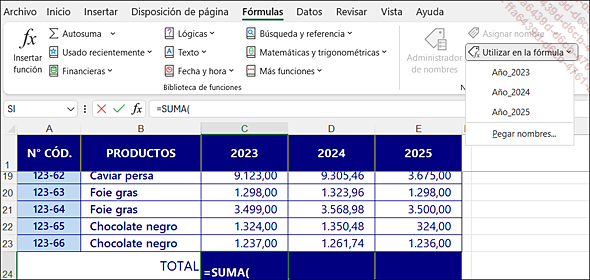
Haga clic en el nombre correspondiente al rango de celdas que desea insertar en la fórmula.
Continúe y concluya la fórmula.
También es posible introducir el nombre directamente en la fórmula, en lugar de las referencias de celda.
Usar las fórmulas condicionales
Este tipo de fórmulas permite mostrar un valor o efectuar un cálculo según una o varias condiciones.
Función SI simple
Active la celda en la que desea introducir la fórmula y ver el resultado.
Utilice la función SI para efectuar una prueba lógica (VERDADERO o FALSO) sobre el valor de una celda o en el resultado de otra fórmula; en función del resultado de la prueba, la función SI lleva a cabo una acción si el resultado es verdadero, u otra, si el resultado es falso.
La sintaxis de la función SI es la siguiente:
=SI(prueba_lógica;[valor_si_verdadero];[valor_si_falso])
La fórmula introducida en H3 se ha copiado en H4 a H10. En este ejemplo, probamos el valor de la celda (H3): =SI(F3>=D3;"ALCANZADO";"NO ALCANZADO"). Si el contenido de la celda F3 es mayor o igual al valor de la celda D3, el texto "ALCANZADO" se mostrará en la celda de resultado; en caso contrario, lo hará el texto "NO ALCANZADO".
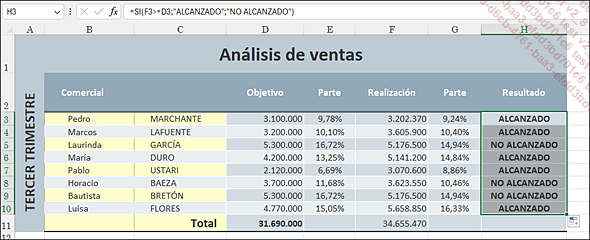
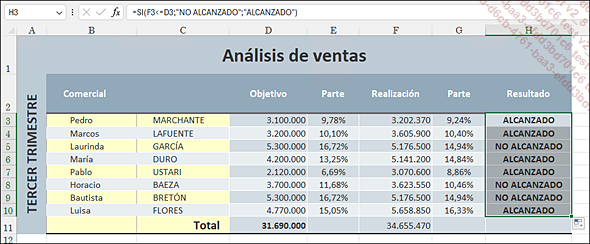
Observe que, si invertimos la prueba, el resultado es el mismo siempre que se invierta también el valor si FALSO y el valor si VERDADERO: =SI(F3<=D3;"NO ALCANZADO";"ALCANZADO")
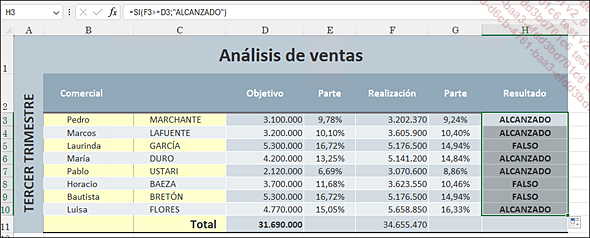
Para mostrar un resultado solo si la condición es VERDADERA, puede no especificar el argumento FALSO, por ejemplo: =SI(F3>=D3;"ALCANZADO"); en este caso, si la condición no se verifica, dado que la acción no se ha definido en la fórmula, Excel muestra el valor FALSO.
Para dejar vacío el contenido...
Combinar el operador O o Y en una fórmula condicional
En la función SI, solo se puede hacer una pregunta en la parte Prueba_logica. Para poder hacer varias preguntas, puede usar los operadores O/Y que se anidarán dentro de la función SI.
Utilice el operador O o Y según el caso:
-
si deben verificarse varias condiciones al mismo tiempo:
=SI(Y(cond1;cond2;... ;condn); acción que se debe realizar si las n condiciones se cumplen; acción que debe realizarse si por lo menos una de las condiciones no se cumple)
-
si por lo menos una de las condiciones debe ser verdadera:
=SI(O(cond1;cond2;... ;condn); acción que debe realizarse si por lo menos una condición se cumple; acción que debe realizarse si ninguna condición se cumple)
 (letra e de la fuente Webdings) en la celda
de la columna Coche; en caso
contrario, la celda se queda vacía.
(letra e de la fuente Webdings) en la celda
de la columna Coche; en caso
contrario, la celda se queda vacía.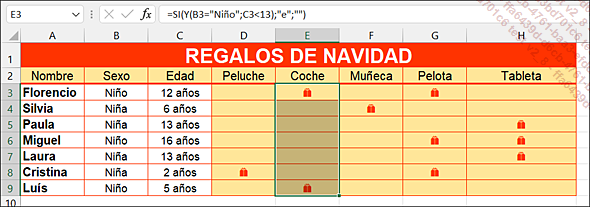
Contar las celdas que responden a uno o a varios criterios específicos (CONTAR.SI)
Función CONTAR.SI
La función CONTAR.SI, cuya sintaxis es =CONTAR.SI(rango_de_celdas;criterios), permite contar el número de celdas que responden a uno o varios criterios.
|
Rango_de_celdas |
Corresponde al rango de celdas que contiene el criterio buscado. |
|
Criterios |
Corresponde al criterio buscado para el recuento de las celdas correspondientes. |
Como ejemplo de esta función, hemos calculado el número de días en los que ha caído más de 5 mm de lluvia.
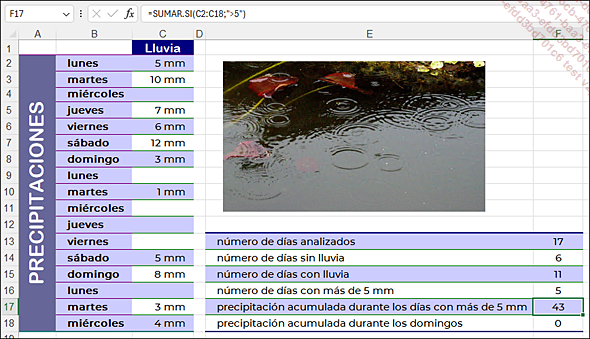
Haga clic en la celda en la que desea mostrar el resultado.
Comience a introducir el principio de la fórmula =CONTAR.SI(
Haciendo clic y arrastrando, seleccione el rango de celdas que incluyen los datos que interesan para el cálculo.
Por supuesto, también puede introducir la referencia al rango de celdas o su nombre en caso de que se le haya asignado uno.
Introduzca el punto y coma (;) para indicar el cambio de argumento.
Luego, introduzca el criterio; este puede estar compuesto:
-
de un número: en ese caso se escribe el valor directamente. Por ejemplo: =CONTAR.SI(C2:C18;5) para buscar únicamente la cantidad de lluvia igual a 5.
-
de una referencia de celda. Por ejemplo: =CONTAR.SI(C2:C18;C2) para buscar la cantidad incluida en la celda C2.
-
de una expresión: hay que escribir la expresión entre comillas. Por ejemplo: CONTAR.SI(C2:C18;”>5”)...
Hacer estadísticas condicionales con un criterio
Función SUMAR.SI
La función SUMAR.SI, cuyo principio es muy similar al de la función CONTAR.SI (véase Contar las celdas que responden a uno o a varios criterios específicos, permite añadir las celdas de un rango que responden a un criterio dado.
La sintaxis de la función es: =SUMAR.SI(rango_de celdas;criterio;rango_para_sumar)
|
Rango_de_celdas |
Corresponde al rango de celdas donde se encuentra el criterio buscado. |
|
Criterio |
Corresponde al criterio que se busca para añadir las celdas que cumplan el criterio. |
|
Rango_a_añadir |
Este argumento se puede omitir si el argumento Rango_de_celdas contiene los valores a añadir; en caso contrario, el argumento corresponde al rango de celdas que se añadirá si las celdas corresponden al criterio. |
Como ejemplo de esta función, hemos calculado en F17 la suma de la cantidad de agua únicamente si el valor diario es superior a 5 mm, usando solo los dos primeros argumentos de la función, ya que el rango de celdas que contiene el criterio y el que contiene los valores que se han de calcular son los mismos (C2 a C18). En F18, hemos calculado la suma de la cantidad de agua que ha caído en domingo usando los tres argumentos de la función, ya que el rango de celdas que contiene el criterio “domingo” (B2 a B18) no es el mismo que el rango de celdas que contienen los valores...
Realizar estadísticas condicionales con varios criterios
Función SUMAR.SI.CONJUNTO
El propósito de esta función es sumar valores en función de uno o varios criterios. Como para la función CONTAR.SI.CONJUNTO puede usar varios rangos distintos con la función SUMAR.SI.CONJUNTO.
La sintaxis es la siguiente: =SUMAR.SI.CONJUNTO(rango_para_sumar;rango_criterio1;criterio1;rango_criterio2;criterio2...)
Puede observar la posición del rango de celdas para sumar que se encuentra al principio de la sintaxis de la función SUMAR.SI.CONJUNTO al contrario que la función SUMAR.SI, que coloca este rango al final de la función.
Función PROMEDIO.SI.CONJUNTO
Esta función tiene una estructura y funcionamiento similares a la función SUMAR.SI.CONJUNTO. Además, permite calcular la media de los valores que cumplen uno o varios criterios.
La sintaxis es la siguiente:
=PROMEDIO.SI.CONJUNTO(rango_promedio;rango_criterio1;criterio1;rango_criterio2;criterio2...)
Funciones MAX.SI.CONJUNTO y MIN.SI.CONJUNTO
La función MAX.SI.CONJUNTO permite obtener el valor mayor de un rango de celdas que cumplen uno o varios criterios.
La función MIN.SI.CONJUNTO permite obtener el valor menor de un rango de celdas que cumplen uno o varios criterios.
La sintaxis es la siguiente:
=MAX.SI.CONJUNTO(rango_max;rango_criterios1;criterios1;[rango_criterios2];[criterios2]...)
=MIN.SI.CONJUNTO(rango_min;rango_criterios1;criterios1;[rango_criterios2];[criterios2]...)...
Insertar subtotales en una lista de datos
La operación consiste en agregar filas de subtotales a una lista que contiene valores numéricos (por ejemplo, una lista de productos con precios, una lista de pedidos con importes, etc.).
Ordene la tabla en función de la columna que albergará los grupos con los cuales se elaborarán los subtotales.
Seleccione la tabla en la que se van a insertar las filas de estadísticas, incluyendo los títulos de las columnas.
Active la pestaña Datos y haga clic en el botón Subtotal del grupo Esquema.
Seleccione la columna que contiene los grupos con los que se hará el cálculo estadístico en la lista Para cada cambio en.
Luego seleccione el cálculo que desea efectuar en la lista Usar función.
|
Suma |
Calcula la suma. |
|
Cuenta |
Calcula el número de elementos. |
|
Promedio |
Calcula el promedio. |
|
Máx. |
Destaca el valor máximo. |
|
Mín. |
Destaca el valor mínimo. |
|
Producto |
Multiplica los valores. |
|
Contar números |
Determina el número de valores comprendidos en la lista de los argumentos. |
|
Desvest |
(De una serie de números) calcula la desviación estándar de los valores respecto a la media. |
|
Desvestp |
Calcula la desviación estándar de una población a partir de la totalidad de la población. |
|
Var |
Calcula la varianza, que es igual al cuadrado de la desviación... |
Efectuar cálculos con datos de tipo fecha
En este apartado, una vez abordados los principios de cálculo de fechas usados por Excel, procederemos a describir algunas funciones específicas al tratamiento de fechas a través de una serie de ejemplos:
Principios para calcular los días
En los cálculos realizados sobre días, siga el mismo procedimiento que con los demás cálculos. Excel registra las fechas en forma de números secuenciales llamados números de serie. Por ese motivo pueden agregarse, sustraerse e incluirse en otros cálculos.
De forma predeterminada, Excel para Windows inicia el calendario a partir de 1900 (para Macintosh el calendario se inicia en 1904). El 1 de enero de 1900 corresponde por tanto (en Excel para Windows) al número de serie 1, y el 1 de enero de 2005 es el 38 353, ya que desde el 1 de enero de 1900 han transcurrido 38 353 días.
Para utilizar una función específica de gestión de fechas y horas, puede activar la pestaña Fórmulas, hacer clic en el botón Fecha y hora del grupo Biblioteca de funciones y luego en la función que corresponda para utilizar el asistente.
AHORA()
Devuelve la fecha y la hora actuales con formato de fecha y hora, como por ejemplo: 09/08/2025 11:14.
AÑO(número_de_serie)
Devuelve el año, un número entero entre 1999 y 9999.
Esta función permite aislar el año de una fecha; ejemplo: la celda A1 contiene el valor 12/12/2024, la función =AÑO(A1) devuelve 2024.
DIA(número_de_serie)
Da el día del mes (un número entero entre 0 y 31).
Sigue el mismo principio que la función AÑO, aísla el día de una fecha cualquiera.
DIA.LAB(fecha_inicial;días;[vacaciones])
Devuelve el número de serie de la fecha antes o después del número de días laborables especificado (ver sección Calcular la fecha situada después de una cantidad de días laborables dada).
DIA.LAB.INTL(fecha_inicial;días;[fin_de_semana];[días_no_laborables])
Devuelve el número de serie de la fecha antes y después de un número especificado de días laborables con parámetros que identifican y cuentan los días de fin de semana.
DIAS(fecha_final;fecha inicial)
Calcula el número de días entre...
Efectuar cálculos con datos de tipo hora
En este apartado, una vez abordados los principios de cálculo de horas usados por Excel, procederemos a describir métodos y fórmulas específicos del tratamiento de las horas a través de una serie de ejemplos.
Principios de cálculo de las horas
Al introducir una hora en una celda, Excel la guarda en forma de número decimal de 0 a 1 (1 no incluido) por cada periodo de 24 horas.
Para que Excel pueda reconocer la información como una hora y guardarla en forma de número decimal, deberá separar las diferentes partes de la hora con el signo dos puntos (:). Por ejemplo, 18 h 30 min y 43 segundos se escribe de acuerdo con la sintaxis 18:30:43. Si no desea incluir los segundos, introduzca 18:30
|
Ejemplo de hora |
Valor registrado por Excel |
|
00:00 (medianoche) |
0 |
|
11:59 |
0,499305555555556 |
|
12:00 (mediodía) |
0,5 |
|
15:00 (15 h) |
0,625 |
|
18:00 (18 h) |
0,75 |
Este concepto de hora propio de Excel permite aplicar cálculos aritméticos a las horas.
Ejemplo: para calcular la diferencia entre 18:00 (18 h) y 15:00 (15 h), Excel efectúa este cálculo:
= 0,75 - 0,625 = 0,125
Excel pone a su disposición numerosos formatos de hora predeterminados.
Calcular la diferencia entre dos horas
Para efectuar ese cálculo y representar el resultado en formato horario estándar, es decir, horas:minutos:segundos, puede usar la función...
Usar las funciones de búsqueda
Funciones BUSCARV
La función BUSCARV permite buscar un valor en la primera columna de una tabla (V = Vertical) y devuelve el valor contenido en la celda situada en la misma fila y en la columna especificadas.
Elabore una tabla que agrupe los datos que se recuperarán después, al efectuar la búsqueda, y ordénela por orden creciente a partir de los datos de la primera columna. Dé un nombre a este rango de celdas si no desea seleccionarlo en el momento de crear la fórmula de cálculo.
Haga clic en la celda en la que aparecerá el dato buscado de la tabla.
Elabore la fórmula de cálculo respetando la sintaxis siguiente:
=BUSCARV(valor_buscado;matriz_tabla;indicador_columnas;[rango])
|
valor_buscado |
Es el valor que la función buscará en la primera columna de la matriz tabla. |
|
matriz_tabla |
Es la tabla a partir de la cual se recuperarán los datos. Puede ser las referencias o el nombre de un rango de celdas. |
|
indicador_columnas |
Es el número de orden de la columna de la matriz_tabla que contiene el valor recuperado. La primera columna de la tabla es la columna 1. |
|
rango |
Es un valor lógico que permite efectuar una búsqueda exacta o aproximada a aquella buscada. Si el rango es VERDADERO o nulo, se muestra un dato igual o inmediatamente inferior al valor buscado. Si el rango es FALSO, solo se tiene en cuenta el valor buscado. Si no se encuentra el valor buscado, la función devuelve un mensaje de error #N/D. |
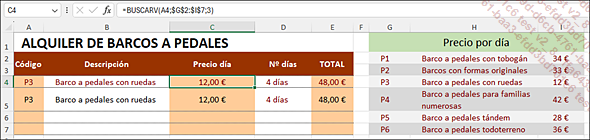
En este ejemplo, la función BUSCARV busca la referencia exacta del producto (contenida en celda A4) en la tabla con los códigos de los productos (G2 a I7) y encuentra en ella la descripción, que sitúa en la segunda columna, y el precio del artículo, en la tercera.
Confirme la fórmula pulsando la tecla Intro.
El rango de celdas G2:I7 se ha tomado como referencia absoluta en la fórmula (símbolos...
Usar funciones de texto
En 2024 se han añadido tres nuevas funciones a las ya existentes: TEXTOANTES, TEXTODESPUES y DIVIDIRTEXTO.

Función TEXTOANTES
La función TEXTOANTES (novedad de la versión 2024) permite extraer el texto de una cadena que se encuentra antes de un determinado carácter.
Su sintaxis es:
=TEXTOANTES(Texto;Delimitador;[Número_instancia];[Modo_búsqueda];[Coincidencia_final];[Si_no_encuentra])
|
Texto |
Texto (normalmente una referencia de celda) en el que se realiza la búsqueda. Argumento obligatorio. |
|
Delimitador |
Texto que indica el punto antes del cual se debe extraer el texto. Argumento obligatorio. |
|
Número_instancia |
Número de ocurrencia del delimitador tras el cual se quiere extraer el texto. Por defecto, 1. |
|
Modo_búsqueda |
Determina si se distingue entre mayúsculas y minúsculas. Por defecto, 0 (sensible a mayúsculas); usar 1 para no distinguir. |
|
Coincidencia_final |
Si es 1 y no se encuentra el delimitador, se toma el final del texto como delimitador. Por defecto, 0 (no se considera el final). |
|
Si_no_encuentra |
Valor que se devuelve si no hay coincidencia. Por defecto, #N/A. |
En este ejemplo, la columna B contiene la descripción de una serie de productos y se desea extraer en la columna C el tipo de producto, que corresponde a la información anterior al primer guion:
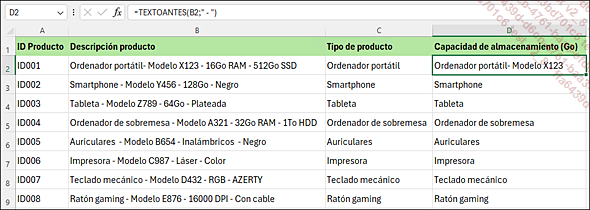
Función TEXTODESPUES
La función TEXTODESPUES (novedad de la versión 2024) es complementaria a TEXTOANTES y permite extraer el texto que aparece tras un determinado carácter.
Tiene la misma sintaxis que TEXTOANTES:
=TEXTODESPUES(Texto;Delimitador;[Número_instancia];[Modo_búsqueda];[Coincidencia_final];[Si_no_encuentra])
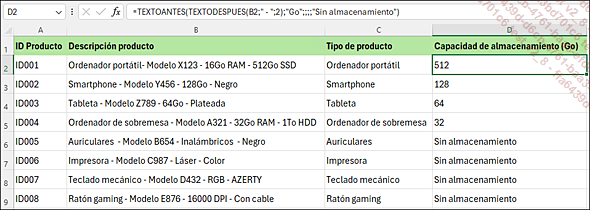
En este ejemplo, la función TEXTODESPUES extrae...
Crear funciones personalizadas
En 2024, se introdujo la función LAMBDA, que permite crear funciones personalizadas y reutilizables asignándoles un nombre fácil de recordar, sin necesidad de usar VBA, macros o JavaScript. Una vez creada, la función personalizada está disponible en todo el libro y se utiliza igual que las funciones nativas de Excel.
Su sintaxis es la siguiente:
=LAMBDA([parámetro1;parámetro2;…;]cálculo)
|
Parámetros |
Valores que se pasan a la función (pueden ser referencias de celda, texto o números). Son opcionales y puede haber hasta 253 parámetros. |
|
Cálculo |
Fórmula que ejecuta la función y devuelve su resultado. Debe ir al final y devolver un valor. |
Los parámetros de la función LAMBDA siguen las mismas reglas de nomenclatura que otros nombres en Excel, salvo que no se debe usar el punto (.) en el nombre del parámetro.
Conviene seguir una serie de pasos para asegurarse de que la función LAMBDA devuelve el resultado deseado.
Pruebe primero la fórmula que desea automatizar con LAMBDA para comprobar que funciona.
En este ejemplo se realiza un cálculo sencillo del precio con IVA a partir del precio sin impuestos y del tipo de IVA:
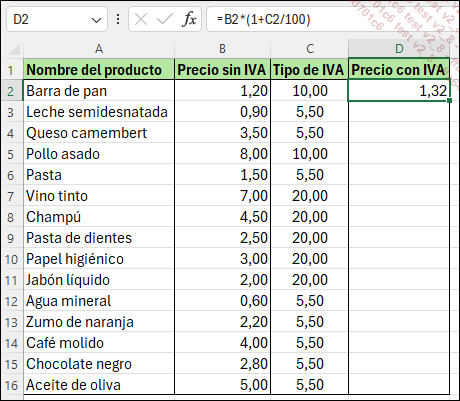
El segundo paso consiste en definir la función LAMBDA.
En la pestaña Fórmulas, grupo Nombres definidos, haga clic en la herramienta...
Asignar un nombre a un cálculo intermedio
La función LET, incorporada en 2021, se utiliza para asignar un nombre al resultado de un cálculo con el objetivo de almacenar cálculos intermedios o definir nombres dentro de una fórmula.
Para usar la función LET, tiene que definir elementos compuestos de un binomio: nombre y valor_asociado (hasta 126 binomios posibles) y de un cálculo que usa todos los elementos.
Su sintaxis es como sigue:
=LET(nombre1;nombre_valor1;cálculo_o_nombre2;[nombre_valor2];…; cálculo
|
nombre1 |
Primer nombre que se define, debe empezar obligatoriamente por una letra. |
|
nombre_valor1 |
Valor asociado a nombre1, este valor puede ser un valor introducido o un valor resultante de un cálculo. |
|
nombre2; nombre_valor2 |
Nombre y valor del segundo elemento (opcional). La función puede incluir un único elemento o alcanzar los 126. |
|
Cálculo |
El cálculo usa todos los nombres y debe ser el último argumento de la función. |
Ejemplos de uso:
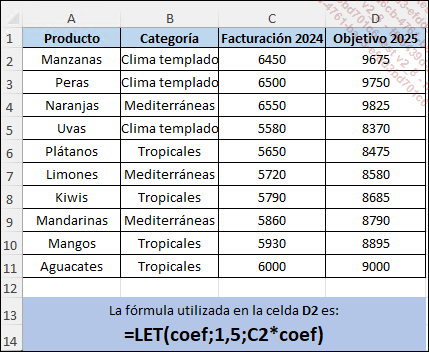
En este ejemplo, la facturación de 2024 se multiplica por el coeficiente para obtener el objetivo de 2025. Evidentemente, lo más fácil habría sido escribir = C2*1,5, pero este ejemplo es práctico para comprender bien la lógica de esta función. Aquí, coef es el nombre del elemento y 1,5 es el valor dado a este elemento, después el nombre se usa en la fórmula...
Consolidar datos
Esta función permite combinar valores de varios rangos de datos ubicados en diferentes hojas de cálculo (para reunirlos, por ejemplo).
Antes de iniciar la consolidación, compruebe los siguientes puntos:
-
Cada rango de datos de origen debe estar ubicado en una hoja de cálculo distinta; ningún rango de origen debe estar ubicado en la hoja de cálculo sobre la cual se va a situar la consolidación.
-
Asegúrese de que las tablas que se van a consolidar tienen la misma estructura (el mismo número de filas y de columnas, el mismo tipo de datos en las celdas) y que están colocadas en las mismas celdas de las distintas hojas.
-
Si lo desea, asigne un nombre a los rangos de datos de origen (véase Rangos con nombre - Poner nombre a los rangos de celdas).
Active la primera celda de destino de la consolidación.
Active la pestaña Datos y
haga clic en la herramienta Consolidar  del grupo Herramientas de datos.
Seleccione la Función de síntesis que debe usarse para consolidar los datos; para sumar los datos de las distintas tablas, escoja Suma.
Si los datos que desea consolidar se hallan en otro libro, haga clic en el botón Examinar, localice el libro correspondiente, selecciónelo y haga clic en Aceptar.
Si los datos que desea consolidar se encuentran en el libro activo, efectúe estas operaciones en todos los rangos...
Generar una tabla de doble entrada
Con el fin de ilustrar el uso de una tabla de doble entrada, queremos conocer el valor de los pagos para un capital prestado fijo de 15 000 €, un número variable de mensualidades y tipos de interés también variables.
Introduzca los elementos iniciales del cálculo que se debe realizar (el tipo de interés, la duración del préstamo y el importe del préstamo, en nuestro ejemplo).
Introduzca los encabezados y las filas de la tabla que corresponden a los parámetros variables.
Atención, la tabla preparada no debe estar unida a los elementos iniciales y el primer dato variable de fila debe estar situado una fila más arriba y una columna más a la derecha que el primer dato variable de columna.
Introduzca la fórmula de cálculo en la intersección de la fila y la columna y confirme.
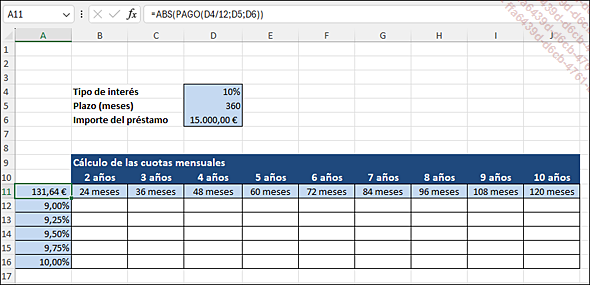
En este ejemplo, en la celda A11 hemos usado la función PAGO para calcular el importe de las cuotas mensuales correspondiente a la devolución de un préstamo basándonos en el número de pagos mensuales y en un tipo de interés constante. Asimismo, hemos usado la función ABS para efectuar este cálculo en valor absoluto.
Seleccione el rango de celdas que comprende la fórmula de cálculo hasta la última celda de la tabla.
Active la pestaña Datos, haga clic...
Usar las nuevas funciones de tablas dinámicas
Tradicionalmente, las funciones de Excel muestran su resultado en una sola celda. En este ejemplo, la fórmula ubicada en la celda B9 devuelve su resultado en esa misma celda:
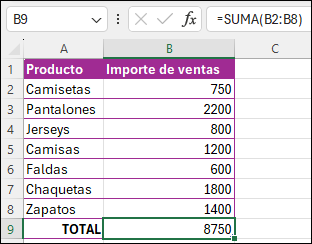
En 2019, Microsoft introdujo un nuevo tipo de fórmula: las tablas propagadas o tablas dinámicas (dynamic arrays en inglés, que no deben confundirse con las tablas dinámicas de resumen o tablas cruzadas dinámicas). La particularidad de estas funciones es que, a diferencia de las fórmulas clásicas, el resultado de las tablas dinámicas puede llenar automáticamente varias celdas. En este ejemplo, la función DIVIDIRTEXTO se encuentra en la celda A5, toma el texto de la celda A2 y muestra su resultado en el rango A5:C8, el cual aparece delimitado por un borde azul:
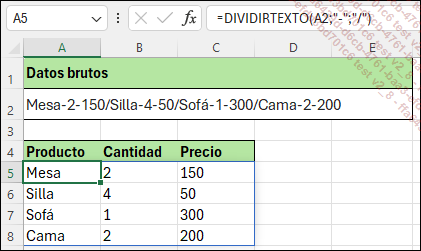
El mecanismo por el cual el resultado ocupa varias celdas se denomina propagación y es automático. La celda que contiene la fórmula es la celda principal, mientras que las celdas adyacentes son las celdas de desbordamiento.
Si alguna celda en el rango de desbordamiento ya está ocupada por otro valor o fórmula, Excel devuelve el error #DESBORDAMIENTO! en la celda principal. Las celdas ocupadas deben liberarse para que la fórmula pueda propagarse correctamente.
Si la celda principal está activa, la fórmula aparece normalmente en la barra de fórmulas. Si la celda activa es una celda de desbordamiento, la fórmula en la barra aparece atenuada:
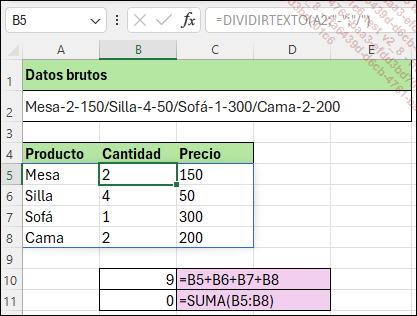
Las celdas de desbordamiento tienen características particulares:
-
Se actualizan automáticamente cuando cambian los datos de origen o los parámetros de la fórmula, lo que garantiza que los resultados siempre estén actualizados. Por ello, estas tablas se denominan dinámicas.
-
No pueden modificarse ni eliminarse de forma individual, ya que están controladas por la fórmula principal.
-
No pueden copiarse de manera individual tampoco.
Los resultados de las tablas dinámicas pueden usarse con otras funciones de Excel, como SUMA, PROMEDIO o INDICE, para realizar cálculos adicionales sobre los datos propagados.
-
Para hacer referencia a una celda individual, proceda como de costumbre.
-
Para hacer referencia a todo el rango de desbordamiento, utilice la referencia de la celda principal seguida de # (por ejemplo: A5#).
-
Por el momento...