 Ediciones ENI Editorial | líder en informática
Libros
Crear una plantilla personalizada
Una plantilla es un documento que contiene hojas de cálculo, datos con formato, fórmulas, etc., que se pueden reutilizar para crear nuevos libros.
Diseñe la plantilla incluyendo los elementos que tendrán en común todos los libros que se crearán a partir de ella. Si es necesario, puede proteger hojas o celdas (véase el capítulo Proteger un libro).
Haga clic en la pestaña Archivo y seleccione Guardar como.
Haga clic en la opción Examinar del panel central.
En la lista Tipo, seleccione la opción Plantilla de Excel.
Por defecto, Excel propone guardar la plantilla en la carpeta Plantillas personalizadas de Office, ubicada dentro de la carpeta Documentos del disco duro:
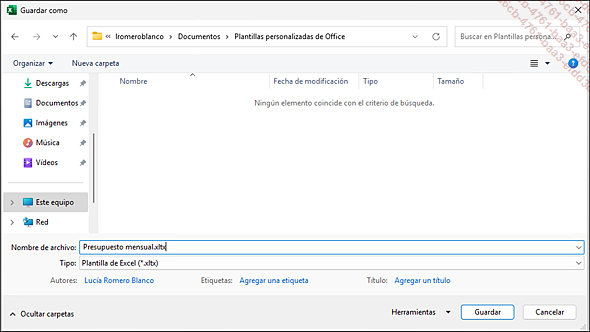
La ubicación predeterminada para guardar las plantillas puede consultarse y modificarse en Archivo - Opciones - Guardar - Ubicación predeterminada de las plantillas personales.
Escriba el nombre de la plantilla, o modifíquelo, en el campo Nombre de archivo.
Haga clic en el botón Guardar.
La extensión que se asigna a los archivos de plantilla es .xltx (según la configuración de Windows, la extensión puede estar oculta).
Para modificar una plantilla personalizada, ábrala y edítela como si se tratase de cualquier otro libro.
Las plantillas personalizadas aparecen en la sección Personal de la ventana...
Guardar un libro en formato PDF o XPS
Los formatos de archivo PDF y XPS conservan las fuentes, las imágenes, los gráficos y el formato original de un documento tal como fue creado en su aplicación de origen. Un usuario puede visualizar, compartir e imprimir archivos PDF si dispone del programa Acrobat Reader (disponible gratuitamente en el sitio web de Adobe), y archivos XPS si tiene instalado Microsoft .NET Framework (disponible de forma gratuita en el sitio web de Microsoft). Dado que ambos programas son gratuitos y compatibles con la gran mayoría de sistemas operativos, independientemente de su versión, los archivos en formato PDF y XPS pueden distribuirse fácilmente por vía electrónica sin riesgo de problemas de compatibilidad al abrirlos en otro dispositivo.
Una vez se ha guardado el archivo en los formatos PDF o XPS, ya no puede convertirse de nuevo al formato de Excel (.xls, .xlsx...) con el programa Excel, sino que solo podrá hacerse con una aplicación especializada.
Haga clic en la pestaña Archivo y luego en la opción Exportar.
Elija la opción Crear documento PDF/XPS en el panel central y haga clic en el botón Crear documento PDF/XPS.
Si es preciso, verifique o modifique la carpeta de almacenamiento y el Nombre de archivo en el cuadro de texto correspondiente.
Si es preciso, abra la lista Tipo y seleccione la opción PDF o Documento XPS.
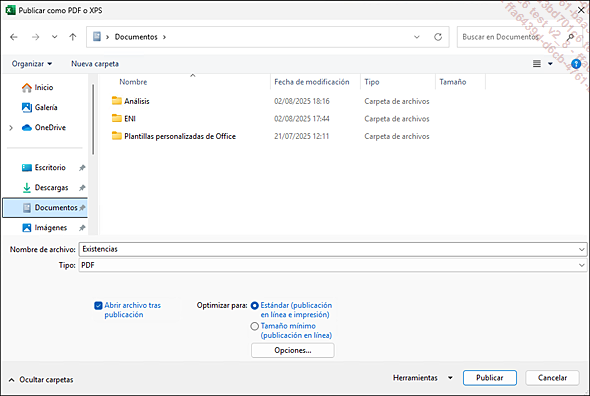
Marque la opción Abrir archivo tras publicación si desea abrir el archivo (PDF o XPS) inmediatamente después de haberlo guardado.
Active una de las opciones asociadas a la opción Optimizar para:
|
Estándar (publicación en línea e impresión) |
Para obtener una buena calidad de impresión del documento: se aumenta el tamaño del archivo. |
|
Tamaño mínimo (publicación en línea) |
Si el archivo no está destinado a ser impreso: se reduce el tamaño del archivo (su calidad de impresión será menor). |
En caso necesario, modifique las Opciones asociadas al formato PDF o XPS haciendo clic en el botón correspondiente.
Aquí puede ver las opciones vinculadas al formato PDF. Estas opciones son las mismas que las incluidas en el cuadro de diálogo del formato XPS, exceptuando las pertenecientes al apartado Opciones, situado en la parte inferior del cuadro de diálogo.
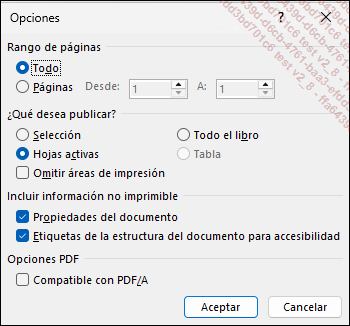
Especifique la parte del libro que desea publicar activando una de las siguientes opciones:
|
Todo |
Publica todas las páginas del libro. |
|
Páginas |
Publica las páginas especificadas en los cuadros Desde y A. |
|
Selección |
Publica las celdas seleccionadas. |
|
Hojas activas |
Publica la hoja u hojas seleccionadas. |
|
Todo el libro |
Publica todos los datos del libro. |
|
Tabla |
Publica la tabla seleccionada. |
Marque la opción Omitir áreas de impresión para imprimir toda la hoja, sin tener en cuenta las zonas de impresión existentes.
Deje marcada la opción Propiedades del documento si desea incluir las propiedades del libro (título, asunto, autor...) en la versión PDF o XPS....
Abrir o guardar un libro en formato .ods
El formato Hoja de cálculo OpenDocument (*.ods) es utilizado por algunas aplicaciones de hojas de cálculo como OpenOffice.org Calc, LibreOffice Calc o Google Sheets.
Abrir un libro en formato .ods
Para abrir un libro en formato OpenDocument en Excel, haga clic en la pestaña Archivo y luego en la opción Abrir.
Utilice el panel central y, si es necesario, el cuadro de diálogo Abrir para acceder a la ubicación que contiene el archivo, como haría con cualquier otro libro.
Para mostrar únicamente los archivos guardados en formato .ods en el cuadro de diálogo Abrir, despliegue la lista de tipos de archivo, situada junto al campo Nombre de archivo, y seleccione el tipo Hoja de cálculo OpenDocument (*.ods).
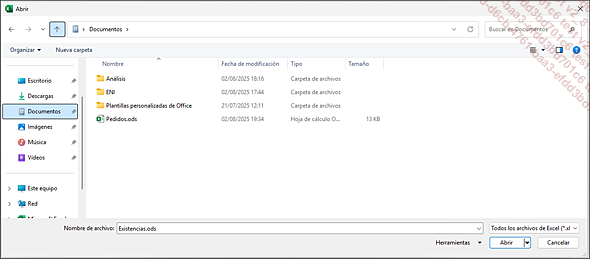
Haga clic en el archivo deseado y, a continuación, en Abrir.
Cuando se abre una hoja de cálculo OpenDocument en Excel, el formato puede diferir del que tenía en su aplicación de origen. Los datos y el contenido básico se convierten, pero algunas funciones y elementos gráficos podrían no estar soportados o hacerlo de forma parcial.
Guardar un libro en formato .ods por primera vez
Haga clic en la pestaña Archivo...
Ver o modificar las propiedades de un libro
Las propiedades, también llamadas metadatos (es decir, datos que describen a otros datos; por ejemplo, las palabras de un libro son datos y el número de palabras que contiene es un metadato), es información relativa a un archivo, que lo describe o lo identifica. Comprende información como el título, el nombre del autor, el objeto, etc.
Haga clic en la pestaña Archivo y luego en la opción Información.
A la derecha de la ventana, el panel Propiedades presenta, en forma de lista, el nombre de las principales propiedades, seguido de su contenido.
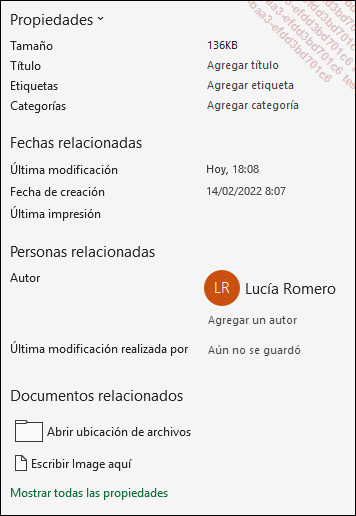
Para mostrar todas las propiedades, haga clic en el vínculo Mostrar todas las propiedades; haga clic en Mostrar menos propiedades para reducir su número.
Para modificar una de las Propiedades, haga clic en el campo asociado al nombre de la propiedad e introduzca el título de la etiqueta que desee. Para añadir varias etiquetas, sepárelas con punto y coma (;). Confirme mediante la tecla Intro.
Para volver al libro y guardar automáticamente
los cambios efectuados, haga clic de nuevo en la flecha  .
.
Administrar las propiedades avanzadas
Acceda a la pestaña Archivo y haga clic en Información.
Para mostrar las propiedades en detalle, abra la lista Propiedades y escoja la opción Propiedades avanzadas.
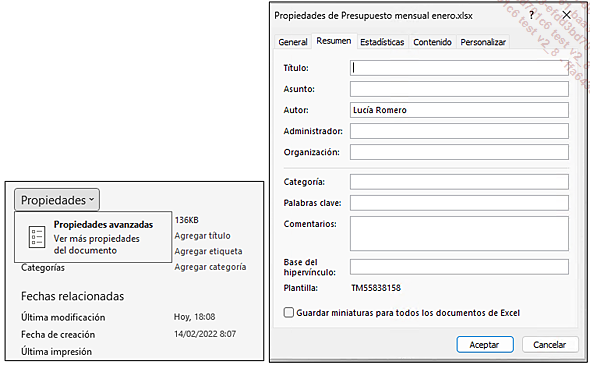
Efectúe las modificaciones que desee...
Ver las estadísticas de un libro
Excel dispone de una herramienta que muestra información sobre la hoja activa y sobre el libro.
Para activarla, acceda a la pestaña Revisar, grupo Revisión, y haga clic en Estadísticas del libro.
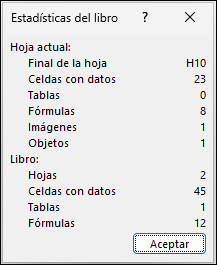
También puede acceder a ella haciendo clic en el botón Estadísticas del libro, que aparece en el extremo izquierdo de la barra de estado.
Si dicho botón no aparece en la barra de estado, haga clic con el botón derecho en dicha barra y seleccione la opción Estadísticas del libro para habilitarlo.
Configurar la recuperación automática de libros
Puede ocurrir que Microsoft Excel se cierre inesperadamente (por ejemplo, por un corte de corriente o un error del sistema) antes de haber guardado el trabajo. El sistema de recuperación automática, activo por defecto, guarda automáticamente los datos y el estado del programa. Esta función se puede personalizar.
Haga clic en la pestaña Archivo, seleccione Opciones y luego Guardar.
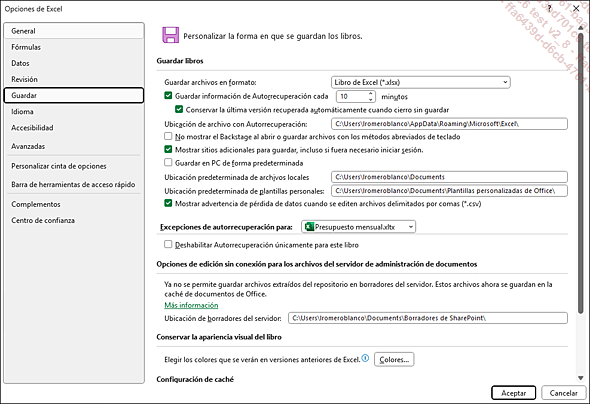
Para activar la recuperación automática, marque la casilla Guardar información de Autorrecuperación cada X minutos, si aún no está activada.
Establezca la frecuencia con la que Excel debe realizar el guardado automático en el campo minutos.
Si tiene activada la recuperación automática, puede activar también la opción Conservar la última versión recuperada automáticamente cuando cierro sin guardar, lo que permite restaurarla la siguiente vez que se inicia Excel.
El campo Ubicación del archivo con Autorrecuperación permite modificar la carpeta en la que Excel guarda las versiones temporales de los archivos.
Haga clic en Aceptar.
Recuperar una versión anterior de un archivo
Si tiene activadas las funciones de recuperación automática (véase Configurar la recuperación automática de libros), puede abrir fácilmente una versión anterior del archivo para comprobarla o restaurarla. El procedimiento varía ligeramente en función de si el libro se ha guardado al menos una vez.
Recuperar un libro guardado al menos una vez
Abra el libro cuyas versiones guardadas automáticamente desea consultar.
Haga clic en la pestaña Archivo y seleccione Información.
A la derecha del botón Administrar libro aparecerá una lista con las versiones guardadas.
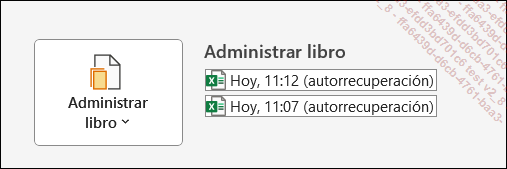
Si un libro se ha cerrado sin guardar los cambios, Excel mostrará una versión denominada (cuando se cerró sin guardar).
Haga clic en la versión que desea abrir.
Ambas versiones del archivo se abrirán en paralelo.
Tras comprobar el contenido, si desea sustituir el archivo actual por la versión recuperada (el nombre y la fecha de la versión aparecen en la barra de título), haga clic en el botón Guardar como de la barra de información con el mensaje VERSIÓN RECUPERADA AUTOMÁTICAMENTE, situada justo encima de la barra de fórmulas.
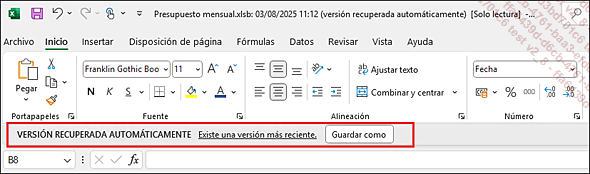
A continuación, haga clic en el botón Aceptar para confirmar el reemplazo de la última versión guardada...