 Ediciones ENI Editorial | líder en informática
Filas, columnas y celdas
Insertar celdas vacías
Las celdas se insertarán debajo o a la izquierda del rango de celdas seleccionadas.
Seleccione tantas celdas como desee insertar.
Active la pestaña Inicio, abra la lista del botón Insertar del grupo Celdas y haga clic en la opción Insertar celdas, o use el método abreviado Ctrl + o bien active la opción Insertar del menú contextual de la selección.
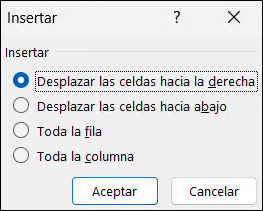
Active la primera o la segunda opción para indicar de qué manera separar las celdas existentes tras insertar las nuevas.
Confirme pulsando Aceptar.
Eliminar celdas
Seleccione las celdas que desea eliminar.
Active la ficha Inicio, abra la lista del botón Eliminar del grupo Celdas y haga clic en la opción Eliminar celdas o active la opción Eliminar del menú contextual de la selección.
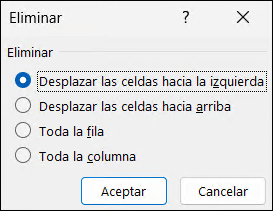
Active la primera o la segunda opción para indicar de qué manera deben moverse las celdas existentes tras eliminar las celdas seleccionadas.
Haga clic en Aceptar.
Mover e insertar celdas, filas y columnas
Las celdas (filas o columnas) se desplazarán e insertarán entre las existentes.
Seleccione las celdas (filas o columnas) que desea desplazar.
Señale uno de los bordes de la selección hasta que el puntero adopte la forma de una flecha de cuatro puntas.
Arrastre la selección mientras mantiene pulsada la tecla Mayús.
Aparece una barra horizontal (o vertical) entre las filas (o las columnas). En este ejemplo, la fila 4 (Marcos LAFUENTE) se va a insertar entre las filas 6 y 7:
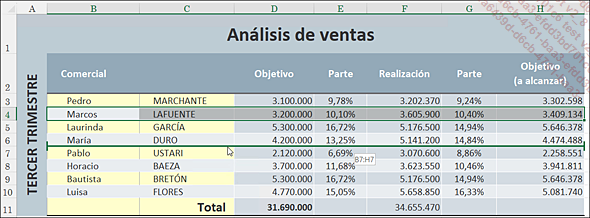
Suelte el botón del ratón cuando la barra horizontal (o vertical) aparezca en el lugar adecuado.
Si se mantiene pulsada la tecla Ctrl, además de la tecla Mayús, al hacer clic y arrastrar la selección, las celdas, filas o columnas se copian en lugar de desplazarse.
Eliminar filas que contienen duplicados
Se trata de eliminar las filas con datos iguales en varias columnas.
Haga clic en una celda cualquiera de la tabla correspondiente.
Active la pestaña Datos y
haga clic en la herramienta Quitar duplicados  del grupo Herramientas de datos.
En el cuadro de diálogo Quitar duplicados que aparece, seleccione las columnas que contienen las repeticiones que desea eliminar. Para ello, desactive las casillas de verificación correspondientes a las columnas en las que no debe eliminarse nada. Otra opción es hacer clic en el botón Anular selección para desactivar todas las casillas de verificación y seleccionar las columnas que desee o hacer clic en el botón Seleccionar todo para activar todas las casillas de verificación.
En este ejemplo, se eliminarán las filas repetidas correspondientes a los datos de los clientes cuyo Nombre y Apellidos sean idénticos.
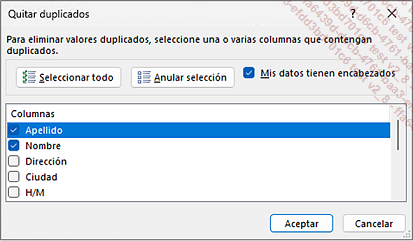
Haga clic en el botón Aceptar.
El número de valores duplicados hallados y eliminados se muestra con objeto de que usted pueda controlarlo.

Haga clic en Aceptar para cerrar este cuadro de diálogo.