 Ediciones ENI Editorial | líder en informática
Ordenar y esquematizar datos
Ordenar los datos de acuerdo con un color de celda, de fuente o un conjunto de iconos
Si ha aplicado un color de celda o de fuente a un rango de celdas o a una columna, la tabla puede ordenarse en función de esos colores. También se puede ordenar en función de un conjunto de iconos creado por un formato condicional.
Seleccione, si es preciso, las celdas que desea ordenar.
Haga clic en el botón Ordenar y filtrar  de la pestaña Inicio,
grupo Edición, y luego
en la opción Orden personalizado.
de la pestaña Inicio,
grupo Edición, y luego
en la opción Orden personalizado.
Se abre el cuadro de diálogo Ordenar.
Active la opción Mis datos tienen encabezados si la primera fila de la selección contiene títulos de columna y no debe ordenarse.
Abra la lista Ordenar por y seleccione la columna que contiene el color o los iconos que servirán como criterio de ordenación.
En la lista Ordenar según, active una de las opciones siguientes:
|
Color de celda: para ordenar por color de celda. |
|
Color de fuente: para ordenar por color de fuente. |
|
Icono de formato condicional: para ordenar por conjunto de iconos. |
Abra la primera lista desplegable del cuadro Criterio de ordenación y seleccione, según el tipo de orden, el color de celda, el color de fuente o el icono de celda a partir de los cuales deben ordenarse los datos.
Abra la segunda lista desplegable del cuadro Criterio de ordenación y seleccione la opción...
Ordenar los datos de una tabla de acuerdo con varios criterios
En Excel es posible combinar hasta 64 criterios de orden.
Seleccione, si es preciso, las celdas que desea ordenar.
Haga clic en el botón Ordenar y filtrar de la pestaña Inicio,
grupo Edición, y luego
en la opción Orden personalizado.
Active la opción Mis datos tienen encabezados si la primera fila de la selección contiene títulos de columna y estos no deben ordenarse.
Ordenar según varios criterios relativos a los valores
Las tablas pueden ordenarse de acuerdo con los valores de varias columnas (por ejemplo, una tabla con notas puede ordenarse por nombre del alumno, su apellido, su fecha de nacimiento, sus notas, etc.).
En el cuadro de diálogo Ordenar, especifique el primer criterio de orden:
-
Abra la lista Ordenar por y seleccione la primera columna que debe servir de criterio de orden.
-
Abra, si es preciso, la lista Ordenar según y active la opción Valores de celda.
-
Abra la lista Criterio de ordenación y seleccione el tipo de orden:
creciente, con la opción A a Z si la columna contiene texto, la opción De menor a mayor si la columna contiene valores numéricos y la opción De más antiguos a más recientes si la columna contiene fechas.
decreciente, con la opción Z a A si la columna contiene texto, la opción De mayor a menor si la columna contiene...
Usar las funciones de ordenación
Desde 2021, las funciones ORDENAR y ORDENARPOR permiten obtener una lista de dato ordenada: en el caso de ORDENAR, con respecto a una columna; en el caso de ORDENARPOR, con respecto a una o varias columnas.
Ambas funciones, ORDENAR y ORDENARPOR, devuelven matrices dinámicas; para más información sobre este tipo de funciones, consulte el apartado Usar las nuevas funciones de tablas dinámicas del capítulo Cálculos.
Su sintaxis es:
=ORDENAR(matriz;[ordenar_índice];[criterio_ordenación];[por_col_o_fila])
=ORDENARPOR(matriz;por_matriz1;[orden1]; [por_matriz2;orden2]; [por_matriz3;orden3]; …)
Ejemplo de uso de la función ORDENAR:
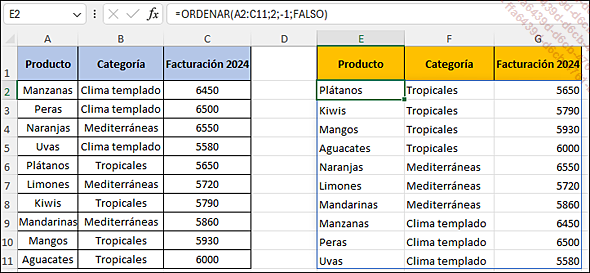
A2:C11 es el rango que se debe ordenar; 2 es el número de orden de la columna Categoría sobre la que se aplica la ordenación; -1 indica que la ordenación es descendente; FALSO indica que la ordenación debe realizarse por fila completa (una fila corresponde a un registro completo, es decir, a una línea Producto en nuestro ejemplo).
Si la ordenación debe hacerse en orden ascendente e incluir las filas completas, los dos últimos argumentos son opcionales y la función puede escribirse como: =ORDENAR(A2:C11;2).
Ejemplo de uso de la función ORDENARPOR:
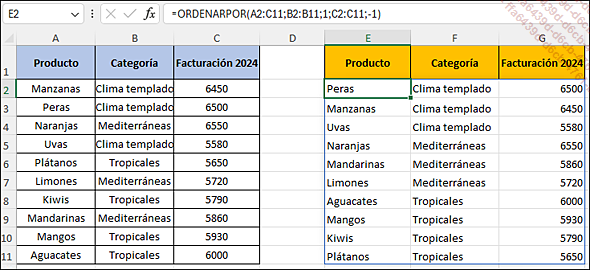
La tabla obtenida se ordena en orden alfabético ascendente por categorías y luego en orden descendente en función...
Utilizar un esquema
Los esquemas permiten ver o imprimir solo los resultados principales de una tabla obviando los pormenores de los datos.
Crear un esquema automáticamente
Si ha sintetizado la tabla con ayuda de fórmulas (suma, promedio, etc.), podrá crear esquemas automáticos.
Seleccione la tabla que corresponda o haga clic en una celda cualquiera de la tabla.
Active la pestaña Datos, abra la lista del botón Agrupar del grupo Esquema y seleccione la opción Autoesquema.
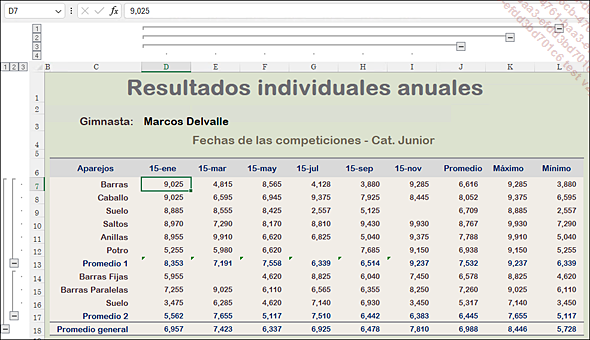
En este ejemplo, las filas se han dividido automáticamente en 3 niveles: el nivel 3 contiene el detalle de los datos; el 2, los cálculos intermedios; y el 1, la síntesis general.
 y
y  , haga clic en la pestaña Archivo y luego en el botón Opciones. En la categoría Avanzadas, desplace las opciones hasta llegar
al grupo Mostrar opciones para esta hoja y
active la opción Mostrar símbolos de esquema si se aplica un esquema.
, haga clic en la pestaña Archivo y luego en el botón Opciones. En la categoría Avanzadas, desplace las opciones hasta llegar
al grupo Mostrar opciones para esta hoja y
active la opción Mostrar símbolos de esquema si se aplica un esquema.Crear un esquema manualmente
Se trata de agrupar las filas o las columnas de la tabla según uno o varios niveles.
Seleccione las filas (columnas) contiguas que deberán formar parte del mismo nivel de esquema (sin incluir la posible fila de resumen asociada a la selección, en caso de que esta exista).
Active la pestaña Datos y haga clic en la herramienta Agrupar del grupo...